 |
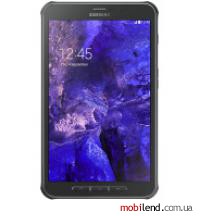
 Как войти в режим разработчика на телефоне Samsung Galaxy Tab Active LTE.
|
 |
Разделы
Каталог телефонов
Каталог ноутбуков
Каталог планшетов
Комп. Комплектующие
Игровые приставки
Каталог умных часов
Электронные книги
Каталог видеокамер
Цифровые фотоаппараты
Объективы
MP3 плееры
Bluetooth гарнитуры
GPS-навигаторы
Музыкальные центры
DVD-плееры
Портативные DVD-плееры
Радиотелефоны
LCD телевизоры
Аккумуляторы Power Bank
Флеш накопители
Автомагнитолы
Акустика
3G модемы
Видеорегистраторы
Тесты телефонов
Доска объявлений
Контакты
Новости
Новости
Каталог телефонов
Каталог ноутбуков
Каталог планшетов
Комп. Комплектующие
Игровые приставки
Каталог умных часов
Электронные книги
Каталог видеокамер
Цифровые фотоаппараты
Объективы
MP3 плееры
Bluetooth гарнитуры
GPS-навигаторы
Музыкальные центры
DVD-плееры
Портативные DVD-плееры
Радиотелефоны
LCD телевизоры
Аккумуляторы Power Bank
Флеш накопители
Автомагнитолы
Акустика
3G модемы
Видеорегистраторы
Тесты телефонов
Доска объявлений
Контакты
Новости
Новости
Инженерное меню на Samsung Galaxy Tab Active LTE.
Все телефоны >> Samsung >> Samsung Galaxy Tab Active LTE
 |


Режим разработчика на телефонах Android добавляет набор специальных функций в настройки устройства, это иногда требуется рядовыми пользователями устройств (например, для включения отладки по USB и последующего восстановления данных, установка кастомного рекавери, записи экрана с помощью команд adb shell и другие цели).
Разблокировать и включить Режим разработчика
1. Перейдите в настройки телефона и откройте элемент 'О телефоне'.2. Найдите пункт меню 'Версия ядра' или 'Номер сборки'.
3. Нажмите этот пункт несколько раз подряд. После нескольких нажатий появятся уведомления о том, что скоро будет включен режим разработчика.
4. После десяти кликов вы увидите на экране сообщение 'Теперь вы разработчик!'.
5. Чтобы войти в параметры режима разработчика, откройте 'Настройки' - 'Для разработчиков' или 'Настройки' - 'Расширенные настройки' - 'Для разработчиков'.
Как отключить режим разработчика на Android и удалить пункт меню 'Для разработчиков'.
На большинстве телефонов Android вы увидите переключатель включения/выключения в верхней части экрана, который позволит вам отключить режим разработчика.5 наиболее полезных опций разработчика Android, которые можно настроить
1. Получите возможность установить собственное ПЗУ, которое заменяет ОС по умолчанию на новую. Для этого вы должны сначала разблокировать загрузчик.
2. Позволяет вам увидеть, сколько оперативной памяти в настоящее время используют запущенные приложения.
3. Отладка по USB позволяет вашему устройству Android взаимодействовать с компьютером с помощью специальных команд.
4. Включить режим передачи данных по умолчанию. По умолчанию, когда вы подключаете телефон к компьютеру, он будет только заряжать ваше устройство, и вам нужно каждый раз выбирать режим передачи данных.
5. Можно заставить все приложения использовать темный режим.
Вопросы по входу в Инженерное меню Samsung Galaxy Tab Active LTE
Задать вопрос или оставить комментарий о Samsung Galaxy Tab Active LTE
|