 |
 Как сделать скриншот на телефоне GIGABYTE GSmart Classic Pro (Dark Blue).
|
 |
Разделы
Каталог телефонов
Каталог ноутбуков
Каталог планшетов
Комп. Комплектующие
Игровые приставки
Каталог умных часов
Электронные книги
Каталог видеокамер
Цифровые фотоаппараты
Объективы
MP3 плееры
Bluetooth гарнитуры
GPS-навигаторы
Музыкальные центры
DVD-плееры
Портативные DVD-плееры
Радиотелефоны
LCD телевизоры
Аккумуляторы Power Bank
Флеш накопители
Автомагнитолы
Акустика
3G модемы
Видеорегистраторы
Тесты телефонов
Доска объявлений
Контакты
Новости
Новости
Каталог телефонов
Каталог ноутбуков
Каталог планшетов
Комп. Комплектующие
Игровые приставки
Каталог умных часов
Электронные книги
Каталог видеокамер
Цифровые фотоаппараты
Объективы
MP3 плееры
Bluetooth гарнитуры
GPS-навигаторы
Музыкальные центры
DVD-плееры
Портативные DVD-плееры
Радиотелефоны
LCD телевизоры
Аккумуляторы Power Bank
Флеш накопители
Автомагнитолы
Акустика
3G модемы
Видеорегистраторы
Тесты телефонов
Доска объявлений
Контакты
Новости
Новости
Сделать скриншот на GIGABYTE GSmart Classic Pro (Dark Blue).
Все телефоны >> GigaByte >> GIGABYTE GSmart Classic Pro (Dark Blue)
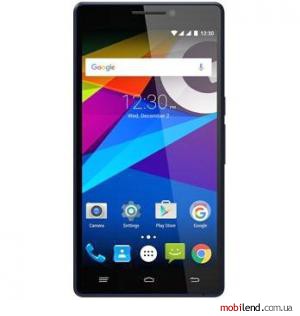 |


Как сделать скриншот на телефоне GIGABYTE GSmart Classic Pro (Dark Blue)
Основной способ сделать снимок экрана - одновременно нажать клавиши Уменьшения громкости и Питание на пару секунд.
Скриншот будет скопирован в Галлерею.
Вопросы по созданию скриншота GIGABYTE GSmart Classic Pro (Dark Blue)
Задать вопрос или оставить комментарий о GIGABYTE GSmart Classic Pro (Dark Blue)
|