 |
 Прошивка для мобильного телефона QueTabs Q200 Pro.
|
 |
Разделы
Каталог телефонов
Каталог ноутбуков
Каталог планшетов
Комп. Комплектующие
Игровые приставки
Каталог умных часов
Электронные книги
Каталог видеокамер
Цифровые фотоаппараты
Объективы
MP3 плееры
Bluetooth гарнитуры
GPS-навигаторы
Музыкальные центры
DVD-плееры
Портативные DVD-плееры
Радиотелефоны
LCD телевизоры
Аккумуляторы Power Bank
Флеш накопители
Автомагнитолы
Акустика
3G модемы
Видеорегистраторы
Тесты телефонов
Доска объявлений
Контакты
Новости
Новости
Каталог телефонов
Каталог ноутбуков
Каталог планшетов
Комп. Комплектующие
Игровые приставки
Каталог умных часов
Электронные книги
Каталог видеокамер
Цифровые фотоаппараты
Объективы
MP3 плееры
Bluetooth гарнитуры
GPS-навигаторы
Музыкальные центры
DVD-плееры
Портативные DVD-плееры
Радиотелефоны
LCD телевизоры
Аккумуляторы Power Bank
Флеш накопители
Автомагнитолы
Акустика
3G модемы
Видеорегистраторы
Тесты телефонов
Доска объявлений
Контакты
Новости
Новости
Прошивка телефона QueTabs Q200 Pro.
Все телефоны >> QueTabs >> QueTabs Q200 Pro
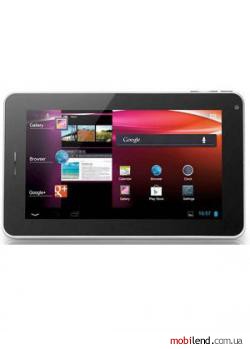 |


Описание QueTabs Q200 Pro: Бренд: QueTabs; Модель: Q200 Pro; Операционная система: Android v4.0.4 (Ice Cream Sandwich); Количество SIM-карт: Single SIM; Сеть: 3G: Есть, 2G: Есть; Размеры: 190 (В) x 115 (Ш) x 9.8 (Т) мм; Масса: 296 грамм; Цвета: Черный Белый ; Размер экрана: 7 дюймов; Разрешение экрана: 480 x 800 pixels; Число пикселей на дюйм: 133 ppi; Тип экрана: TFT; Сенсорный экран: Capacitive Touchscreen, Multi-touch; Чипсет: Allwinner A13; Процессор: 1.5 GHz, Cortex A8; RAM: 512 MB; Внутренняя память: 4 GB; Расширяемая память: До 32 GB; Количество мегапикселей: 3 MP; Размер изображения: 2048 x 1536 Pixels; Особенн...
ОТКАЗ ОТ ОТВЕТСТВЕННОСТИ: Эта информация предназначена для опытных пользователей. Она не предназначен для простых пользователей. Мы не будем нести ответственность за использование или неправильное использование этой информации, включая потерю данных или повреждение телефона. Так что используйте эту инструкцию на свой страх и риск.
Новую прошивку лучше искать на сайте производителя телефона, или если это кастомная прошивка то на сайте компании. Не используйте прошивки найденные на посторонних ресурсах или файлообменниках.
Инструкция по установке новой прошивки
Скачайте прошивку и поместите её на карту памяти телефона.
Далее, выключите телефон.
Зажмите кнопки: «Питание» + «Volume up» вместе в течении нескольких секунд.
Отпустите кнопку «Питание» после того как телефон включится.
В результате телефон загрузится в «Recovery mode».
Для перемещения в меню используйте кнопки управления громкостью, а кнопкой «Питание» осуществляйте выбор.
Из меню «Recovery mode» выберите «Wipe data/factory reset».
Из меню «Recovery mode» выберите «Yes--delete all user data».
Из меню «Recovery mode» выберите «Wipe cache partition».
Из меню выберите «Yes--Wipe cache».
Из меню «Recovery mode» выберите «advanced».
Из меню выберите «Wipe Dalvik Cache».
Из меню выберите «Yes--Wipe Dalvik Cache».
Возвращаетесь назад, нажимаете «Go Back».
Из меню выберите «mounts and storage».
Из меню выберите «format /system».
Из меню выберите «Yes--Format».
Возвращаетесь назад, нажимаете «Go Back».
Из меню выберите «install zip from sdcard».
Из меню выберите «choose zip from sdcard».
Выбираете прошивку на карте памяти.
Из меню выберите «Yes--Install название вашей прошивки».
Начнется процесс прошивки.
Теперь из меню «Recovery mode» выберите «Reboot system now».
Телефон перезагрузится с новой прошивкой.
Вопросы о прошивке QueTabs Q200 Pro
Задать вопрос или оставить комментарий о QueTabs Q200 Pro
|